
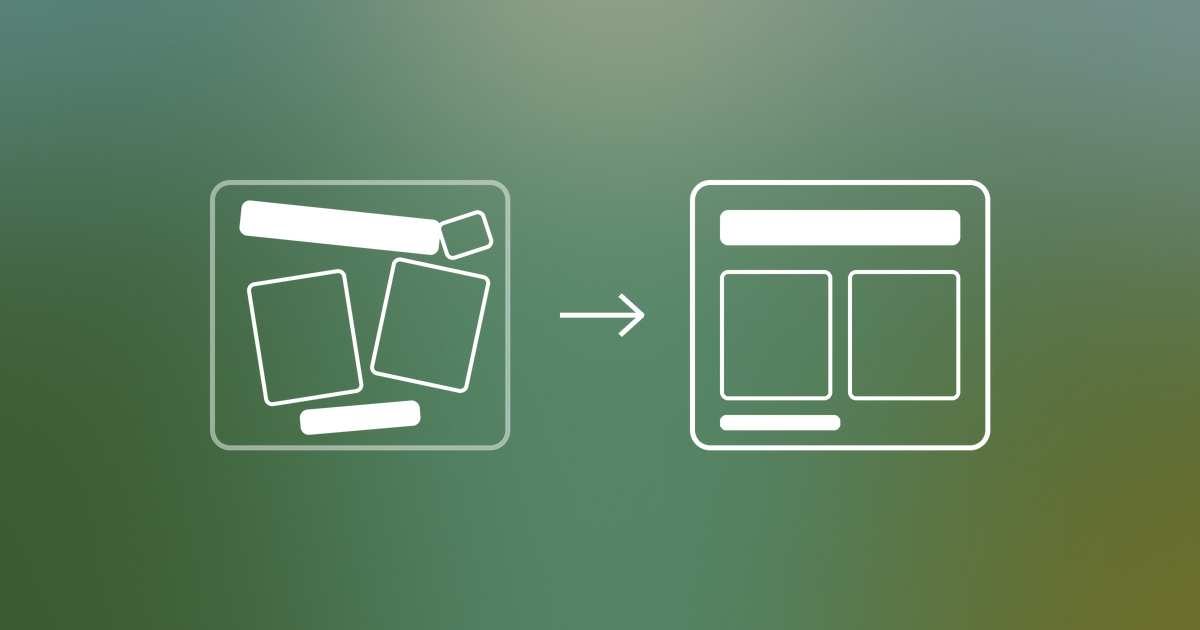
Du hast einen Abschnitt in Elementor gebaut, der gut aussieht – und jetzt brauchst du ihn noch mal, nur mit anderen Texten, Farben oder einer zusätzlichen Karte? Statt alles von Hand umzuklicken, kannst du das Template exportieren, von Claude anpassen lassen und wieder importieren. In diesem Beitrag zeige ich dir, wie das in drei Schritten klappt.
Schritt 1: Das Template aus Elementor exportieren
Elementor speichert jedes Template als JSON-Datei. Das ist reiner Text – und genau deshalb kann Claude damit arbeiten.
- Abschnitt als Vorlage speichern: Öffne die Seite im Elementor-Editor, klicke mit der rechten Maustaste auf den Container (oder die ganze Seite über den Pfeil neben „Aktualisieren“) und wähle „Als Vorlage speichern“. Gib einen eindeutigen Namen ein.
- Exportieren: Gehe im WordPress-Backend zu Templates → Gespeicherte Templates. Fahre mit der Maus über dein Template und klicke auf „Template exportieren“.
- Du erhältst eine
.json-Datei auf deinem Rechner.
Tipp: Exportiere immer nur den Abschnitt, den du ändern willst – nicht die komplette Seite. Kleine Dateien bearbeitet Claude zuverlässiger.
Schritt 2: Das Template in Claude bearbeiten
Lade die JSON-Datei in den Chat hoch und beschreibe genau, was sich ändern soll. Zum Beispiel:
„Hier ist ein Elementor-Template als JSON. Ersetze die Überschriften und Texte durch die folgenden neuen Inhalte, ändere die Akzentfarbe auf #F5C518 und füge eine vierte Karte im gleichen Stil hinzu. Ändere nur Werte, keine Schlüssel oder die Struktur. Gib mir das Ergebnis als gültige .json-Datei zum Download zurück.“
Damit es sauber funktioniert, achte auf diese Punkte:
- Nur Werte ändern, nicht die Struktur: Elementor erwartet bestimmte Schlüssel wie
elType,widgetTypeundsettings. Sag Claude ausdrücklich, dass diese erhalten bleiben sollen. - Neue Elemente brauchen eigene IDs: Wenn Claude Karten oder Widgets dupliziert, muss jedes Element eine neue, eindeutige
idbekommen. Weise Claude darauf hin. - Als Datei ausgeben lassen: Lass dir eine fertige
.json-Datei geben statt Code im Chat. So vermeidest du Kopierfehler. - Bilder bleiben Links: Im Export stehen nur die Bild-URLs deiner Mediathek, nicht die Bilder selbst. Neue Bilder tauschst du am einfachsten nach dem Import direkt in Elementor.
- Eigene CSS-Klassen nutzen: Wenn deine Abschnitte mit festen Klassen arbeiten, kann Claude Texte und Inhalte ändern, ohne dein Design-System zu zerschießen.
Schritt 3: Das bearbeitete Template in Elementor importieren
- Gehe zu Templates → Gespeicherte Templates und klicke oben auf „Templates importieren“.
- Wähle die neue
.json-Datei aus und klicke auf „Jetzt importieren“. - Öffne die gewünschte Seite im Elementor-Editor, klicke auf das Ordner-Symbol („Template hinzufügen“), wechsle zu „Meine Templates“ und füge dein neues Template mit „Einfügen“ ein.
Prüfe danach kurz Desktop, Tablet und Mobil – fertig.
Wenn der Import nicht klappt
- „Ungültige Datei“: Meist ist das JSON beschädigt, z. B. durch ein fehlendes Komma oder abgeschnittenen Code. Bitte Claude, die Datei zu prüfen und als gültiges JSON neu auszugeben.
- Elemente fehlen oder sehen falsch aus: Wahrscheinlich wurde ein Schlüssel umbenannt oder eine ID doppelt vergeben. Gib Claude die Original- und die neue Datei und lass die Unterschiede prüfen.
- Pro-Widgets werden nicht angezeigt: Templates mit Elementor-Pro-Widgets funktionieren nur auf Seiten, auf denen Elementor Pro aktiv ist.
Fazit
Exportieren, in Claude anpassen, wieder importieren: So machst du aus einem gut gebauten Abschnitt in wenigen Minuten eine neue Variante – mit anderen Texten, Farben oder zusätzlichen Elementen. Besonders praktisch ist das, wenn du mit einem festen Baukasten arbeitest und dieselben Abschnitte für verschiedene Seiten oder Kunden wiederverwendest.
Wichtig ist nur: Sag Claude klar, was sich ändern soll und was gleich bleiben muss. Dann bekommst du eine Datei, die Elementor ohne Probleme wieder einliest.